Apple은 WWDC 2020 기조 연설에서 iOS 14 및 iPadOS 14가 포함 된 파일 앱의 새로운 기능에 대해서는 언급하지 않았지만, 아주 중요한 업데이트 기능이 있습니다.
이것이 APFS 암호화 드라이브 지원입니다.
iPhone 및 iPad 운영 체제에 대한 주요 업데이트로 사용자는 파일 앱을 통해 암호화된 드라이브에 액세스 할 수 있습니다.
이 기능은 이미 iPad에서 성공적으로 테스트 했으므로 개발자가 사용할 수 있는 iOS 14 및 iPadOS 14의 첫 번째 베타 버전에 이미 있습니다.
Apple은 프로세스를 간단하고 직관적으로 만들었으므로 iOS에서 암호화 된 드라이브를 사용하는데 복잡하지 않습니다.
USB-C 또는 Lightning 커넥터를 통해 드라이브를 iPhone 또는 iPad에 꽂은 다음 파일 앱을 열기만 하면 됩니다.
암호화된 드라이브가 재설계된 사이드 바에 나타납니다.
비밀번호를 선택하면 시스템이 이전에 설정 한 드라이브의 비밀번호를 묻습니다.
비밀번호를 입력하고 잠금 해제를 누르면 해당 디스크의 모든 파일에 액세스 할 수 있습니다.
단점은 iOS 14 및 iPadOS 14는 APFS 형식으로 암호화된 드라이브만 인식 할 수 있다는 것입니다.
Mac 사용자인 경우 macOS와 함께 사전 설치된 디스크 유틸리티 앱을 사용하여 디스크를 올바르게 암호화 할 수 있습니다.
https://support.apple.com/ko-kr/guide/mac-help/mh15139/mac
Mac의 Time Machine과 함께 사용할 수 있는 디스크 유형
Time Machine을 Mac에서 Time Capsule, USB, FireWire 및 Thunderbolt 디스크와 함께 사용할 수 있습니다.
support.apple.com
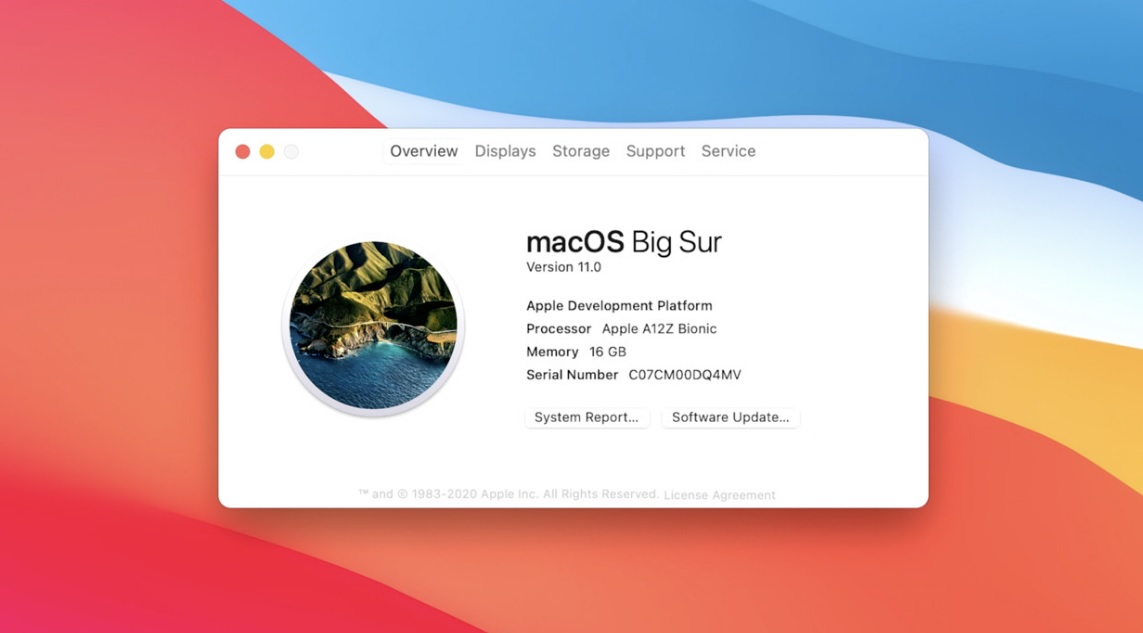
관련 참고사항에서 macOS Big Sur는 이제 Time Machine을 APFS 디스크에 백업 할 수 있습니다.
macOS Catalina 및 이전 버전의 운영 체제에서 Apple은 Time Machine은 HFS + 디스크와만 호환되었습니다.
중요 : HHFS + 또는 APFS 포맷 디스크에서 HFS + 디스크로 백업할 수 있습니다.
그러나 Time Machine은 APFS 포맷 디스크에 백업 할 수 없습니다.
APFS로 포맷된 백업 디스크를 선택하면 Time Machine은 이를 HFS +로 재포맷하도록 제공합니다.
Apple, iOS14,APFS,암호화,macOS,BigSur,TimeMachine,


